Cyfarwyddiadau Gosod
Mae LibreOffice yn hawdd i’w osod.
Isod mae cyfarwyddiadau cam wrth gam ar gyfer macOS, Linux a Windows. Gweler Fersiynau Eraill am wybodaeth am wahanol ddulliau a llwyfannau gosod eraill.
macOS
Yn gyntaf, gwiriwch [ofynion y system] (/ system-requirements.md) cyn gosod LibreOffice ar macOS. Pwysig: ar y dudalen Llwytho i lawr, gwnewch yn siŵr eich bod chi’n dewis y fersiwn gywir ar gyfer eich Mac - Intel neu Apple Silicon. Yr olaf yw’r rhagosodiad, ond os oes gennych Intel Mac, bydd angen i chi ddewis fersiwn Intel.
- Llwytho’r ffeil .DMG o tudalen Llwytho i lawr.
- Agor y ffeil .DMG drwy glicio dwywaith arni.
- Mae ffenestr osod yn ymddangos: llusgwch a gollyng yr eicon LibreOffice ar yr eicon Rhaglen yn yr un ffenestr. Efallai y bydd angen i chi roi cyfrinair eich gweinyddwr.
- Mae’r ffeiliau yn cael eu copïo drosodd ac mae bar cynnydd yn dangos pan fydd y gosodiad wedi’i gwblhau.
- Os oes angen, gallwch nawr llwytho i lawr a gosod y pecyn iaith o’ch dewis a’r help mewnol trwy llwytho i lawr y ffeil .DMG o’ch dewis. Mae’r gosodwyr ar gyfer y rhain yn cael eu cychwyn o fewn i’w ffeil .DMG.
Linux
Fel rheol gyffredinol, rydym yn eich cynghori i osod LibreOffice trwy’r dulliau gosod sy’n cael eu hargymell gan eich dosbarthiad Linux penodol (fel yr Ubuntu Software Center, yn achos Ubuntu Linux). Mae hyn oherwydd mai fel arfer dyma’r ffordd symlaf o gael gosodiad sydd wedi’i integreiddio’n optimaidd i’ch system. Yn wir, efallai y bydd LibreOffice eisoes wedi’i osod yn rhagosodedig gyda’ch system weithredu Linux. Mae gwybodaeth fanwl ar gael ar y wiki.
Yn fyr, byddwch chi’n gallu llwytho i lawr pecynnau LibreOffice wedi’u addasu i safon pecynnu eich system (RPM neu deb), neu hyd yn oed gael archif .tar.gz ar gyfer LibreOffice. Yna bydd angen i chi osod y pecynnau hyn, yn gyntaf y prif ddeuaidd LibreOffice, yna’r cydrannau ychwanegol fel pecynnau iaith a chymorth mewnol.
Windows
Cyn dechrau’r broses osod, gwiriwch y dudalen [Gofynion y System] (/system-requirements.md) am y rhagofynion ar gyfer gosod LibreOffice ar system Windows.
Defnyddwyr menter a’r llywodraeth: edrychwch ar y dudalen gwybodaeth defnyddio a mudo.
Does dim rhaid i chi ddadosod unrhyw fersiwn o LibreOffice a osodwyd yn flaenorol. Os oes gennych osodiad presennol o LibreOffice, bydd eich holl ddewisiadau yn cael eu cadw a bydd yr hen osodiad hwnnw’n cael ei drosysgrifo.
1. Prif Raglen
1.1 Llwytho i lawr
Os nad ydych yn siŵr pa fersiwn Windows sydd gennych, pwyswch ⊞ Win + Pause i agor ffenestr priodweddau eich system. Ar y dudalen llwytho i lawr LibreOffice gallwch ddewis ffeil gymorth mewnol ar gyfer eich iaith.
Mae gwahoddiad i roi rhodd.
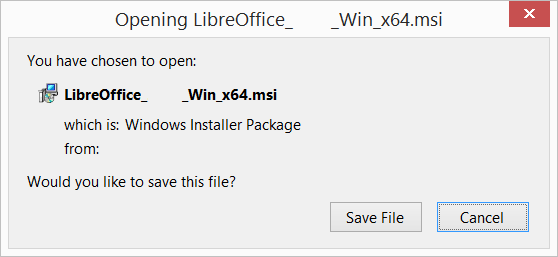
1.2 Gosod
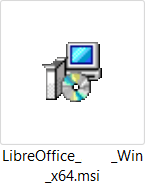
Agorwch y ffolder lle mae’r Prif Osodwr wedi’i llwytho i lawr a chliciwch ddwywaith ar y Gosodwr.
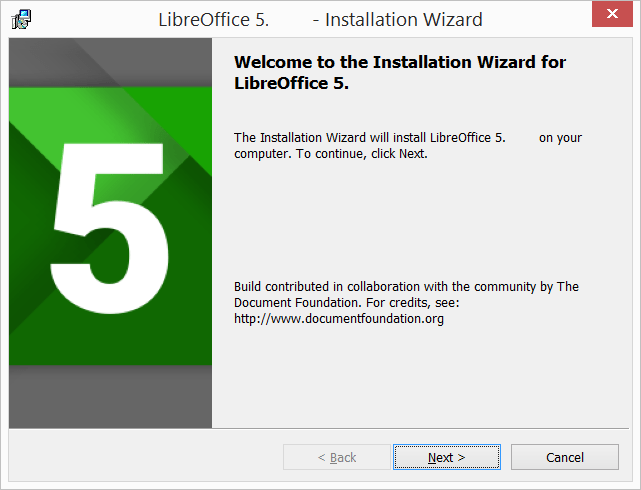
1.3 Croeso
Mae blwch deialog Croeso y Dewin Gosod yn agor gan hysbysu bod y broses osod ar fin cael ei chychwyn. Cliciwch “Nesaf>”
1.4 Math o Osodiad
Mae blwch deialog arall yn agor, sy’n rhoi dewis i chi a ydych am osod rhagosodedig, neu a ydych am ddewis lleoliadau a chydrannau arbennig. Os ydych chi eisiau gosodiad rhagosodedig, pwyswch “Nesaf >”. Os ydych chi am wneud dewisiadau arbennig, cliciwch ar “Cyfaddas” ac yna pwyso “Nesaf >”.
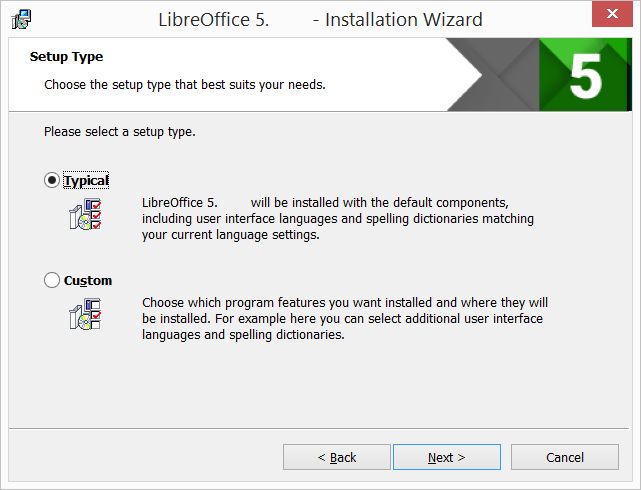
1.5 Gosodiad Cyfaddas
Mae’r Gosodiad Cyfaddas yn galluogi newidiadau i’r nodweddion fydd yn cael eu gosod.
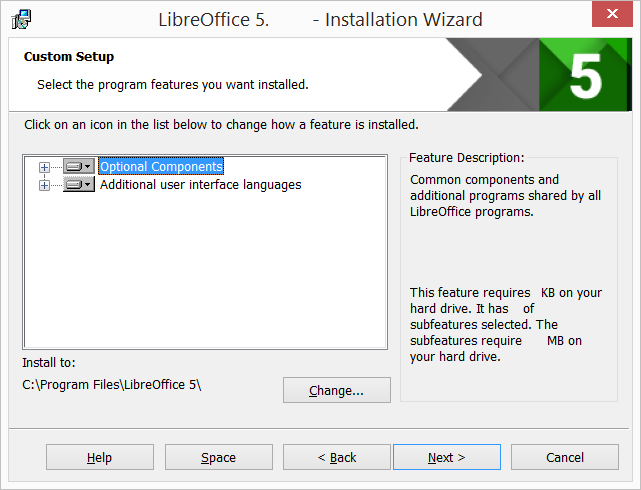
Os hoffech osod y geiriaduron sillafu, y rheolau cysylltiad, y thesauri a’r gwirwyr gramadeg:
- Cliciwch ⊞ Cydrannau Dewisol
- Cliciwch ⊞ Geiriaduron
Er enghraifft, i osod Hwngareg, gwnewch yn siŵr bod gan Hwngareg i’r chwith y llun a “Bydd y nodwedd hon yn cael ei gosod ar y gyriant caled lleol.”
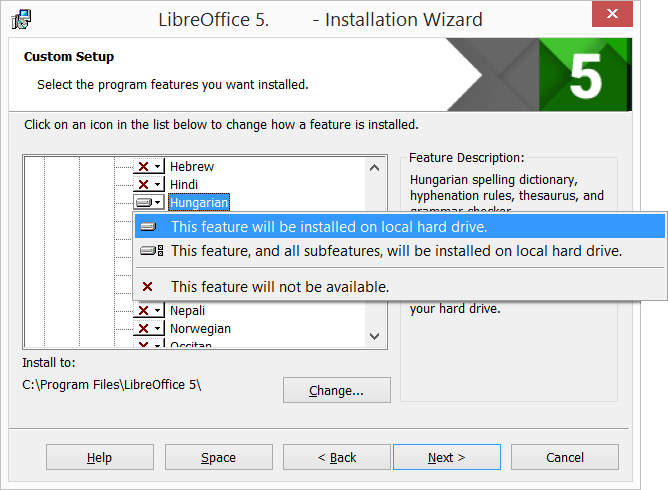
Unwaith y bydd yr holl newidiadau angenrheidiol i’r nodweddion wedi’u cwblhau, cliciwch “Nesaf >”
1.6 Math o Ffeil
Mae blwch deialog arall yn agor, sy’n eich gwahodd i ddewis a ddylid agor dogfennau Microsoft Office gyda LibreOffice. Yn rhagosodedig, nid yw’r nodwedd hon wedi ei alluogi. Os ydych chi am i LibreOffice agor ffeiliau Microsoft Office (dogfennau, taenlenni a chyflwyniadau), rhowch farc ticio ym mhob un o’r pedwar blwch gwirio.
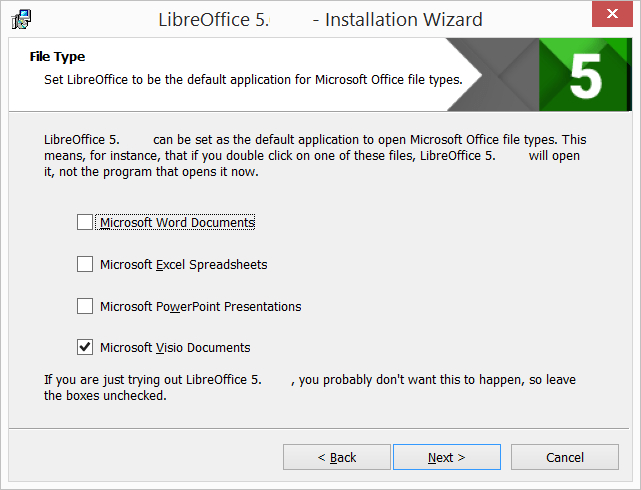
Cliciwch “Nesaf>”
1.7 Llwybr byr a Llwytho yn ystod cychwyn y system
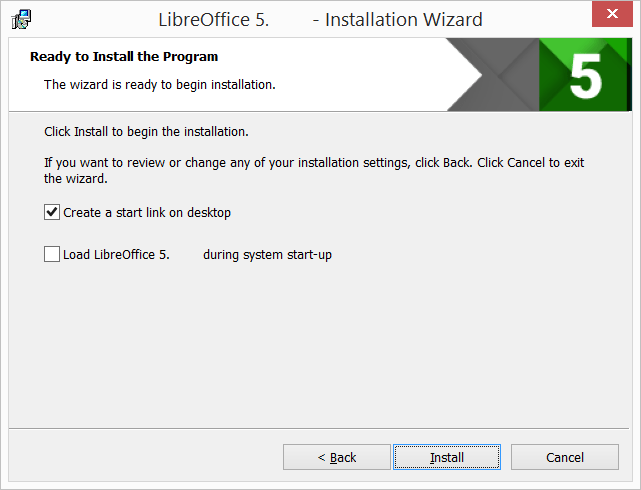
Mae blwch deialog arall yn agor, sy’n gofyn i chi a yw:
- A ddylai llwybr byr i agor LibreOffice gael ei osod ar eich bwrdd gwaith. Yr opsiwn rhagosodedig yw creu llwybr byr.
- Llwytho LibreOffice wrth gychwyn y system.
Ar ôl eich dewis pwyswch “Gosod”.
1.8 Mae LibreOffice yn Gosod
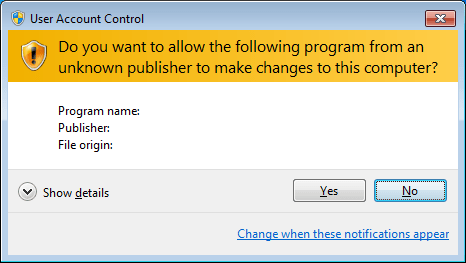
Os yw’r deialog Rheoli Cyfrif Defnyddiwr yn dangos, cliciwch “Iawn” i barhau â’r gosodiad.
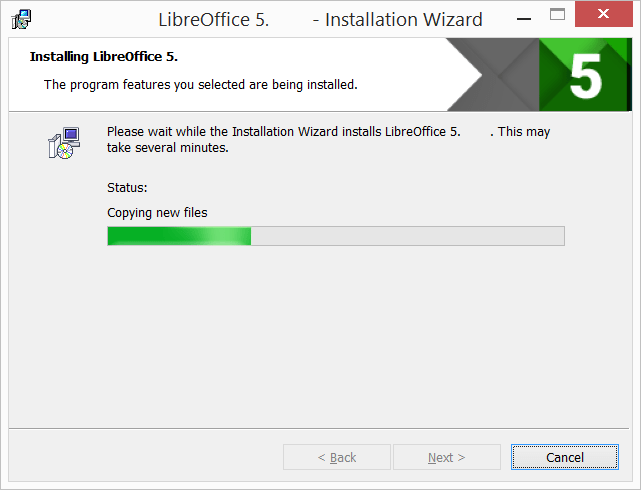
1.9 Mae Gosod LibreOffice wedi’i gwblhau
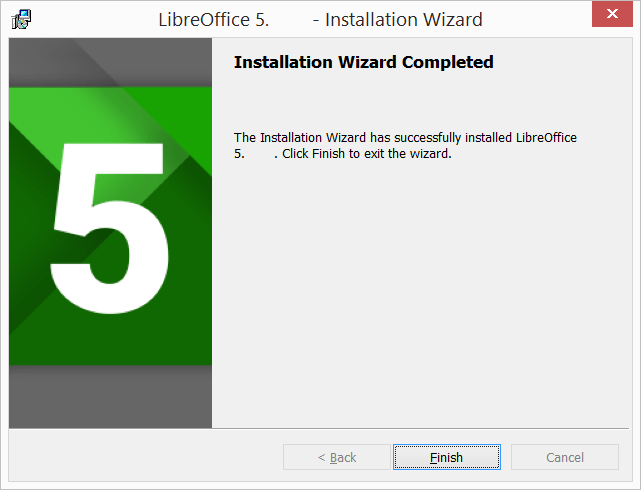
Cliciwch “Gorffen”.
2. Cymorth Mewnol
Os hoffech ddefnyddio’r cymorth mewnol, bydd angen i chi llwytho i lawr a gosod y ffeil briodol.